Перегрев компьютера — один из главных врагов стабильной работы ПК. Если вовремя не заметить рост температуры, это может привести к сбоям, снижению производительности и даже выходу из строя компонентов. В этой статье расскажем, как контролировать температуру процессора и видеокарты, и что делать для профилактики перегрева.
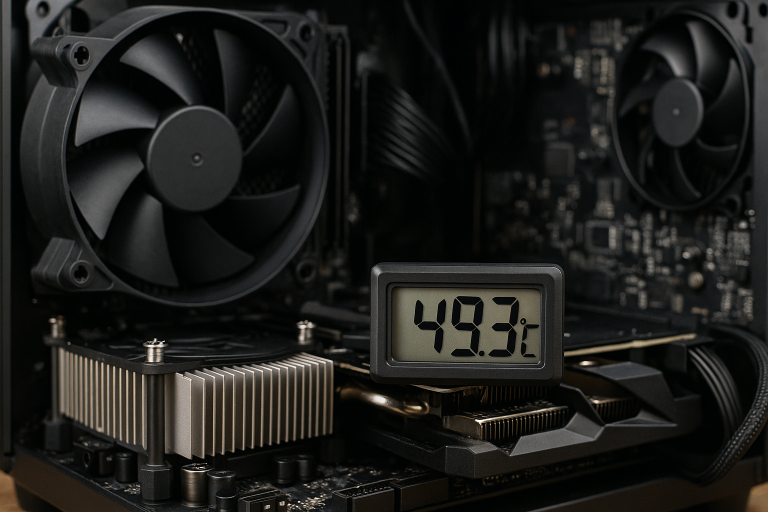
Какая температура считается нормальной?
| Компонент | Норма (в простое) | Допустимо под нагрузкой | Критическая |
|---|---|---|---|
| Процессор (CPU) | 35–50 °C | 70–85 °C | 90+ °C |
| Видеокарта (GPU) | 30–50 °C | 70–85 °C | 90–100+ °C |
Как проверить температуру процессора и видеокарты?
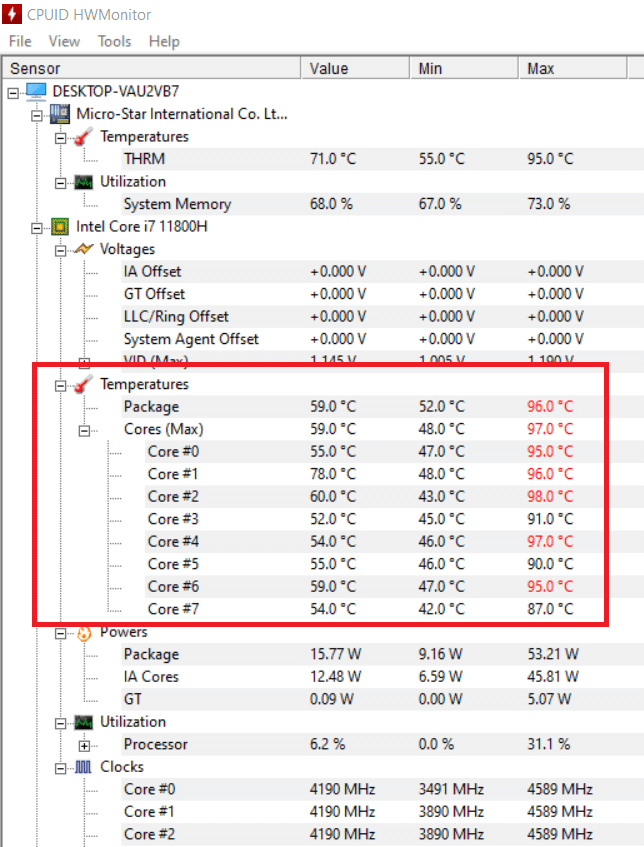
Для мониторинга температуры можно использовать простые и бесплатные программы:
- HWMonitor — показывает температуру всех компонентов
- Core Temp — удобен для мониторинга только процессора
- GPU-Z — подробная информация о видеокарте
- MSI Afterburner — для мониторинга и настройки видеокарты
- AIDA64 — расширенный функционал (платный)
Как избежать перегрева: профилактические меры
1. Чистка от пыли
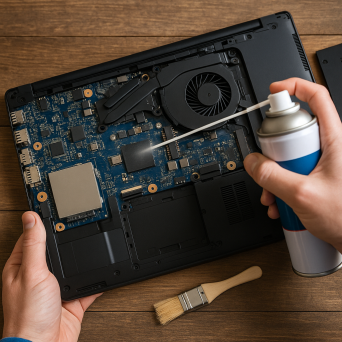
Пыль — основной враг охлаждения. Она забивает радиаторы и вентиляторы, снижая эффективность теплоотвода. Чистите компьютер или ноутбук не реже 1 раза в год.
2. Замена термопасты
Стареющая термопаста теряет свои свойства. Менять её желательно каждые 1,5–2 года, особенно если температура под нагрузкой регулярно превышает 85 °C.
3. Улучшение вентиляции корпуса
- Установите дополнительные вентиляторы (вдув/выдув)
- Убедитесь, что кабели не мешают циркуляции воздуха
- Не ставьте системный блок в закрытую нишу стола
4. Использование охлаждающей подставки (для ноутбуков)
Подставка с вентиляторами помогает уменьшить температуру на 5–10 °C, особенно при интенсивной нагрузке.
5. Контроль фона
Иногда перегрев компьютера вызван программами, нагружающими систему в фоновом режиме (вирусы, майнеры и т. д.). Используйте диспетчер задач для анализа нагрузки.
Что делать, если ПК уже перегревается?
- Выключите систему и дайте ей остыть
- Очистите пыль и проверьте термопасту
- Проверьте, работают ли все вентиляторы
- Понизьте частоты CPU/GPU через BIOS или MSI Afterburner
Заключение
Контроль температуры и профилактика перегрева компьютера — важная часть заботы о вашем ПК. Своевременная чистка, замена термопасты и правильная организация охлаждения продлят срок службы компьютера и уберегут его от поломок. Скачайте одну из программ и проверьте температуру прямо сейчас!