Если ноутбук начал перегреваться, шуметь как пылесос или самопроизвольно выключаться — вероятнее всего, внутри накопилась пыль. Чистка ноутбука от пыли может не только продлить срок службы, но и существенно улучшить его производительность. Ниже — подробная инструкция, как почистить ноутбук от пыли самостоятельно и безопасно.
Когда нужно чистить ноутбук?
- Производительность упала, ноутбук «тормозит»
- Вентилятор постоянно работает на высоких оборотах
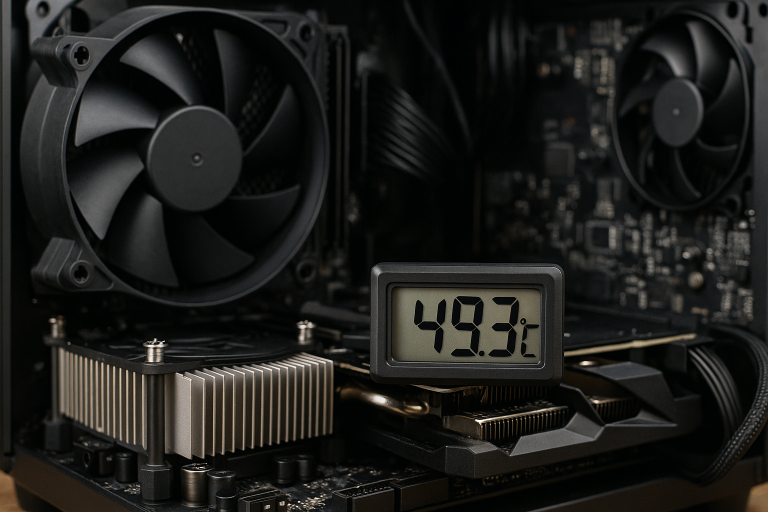
- Корпус сильно нагревается даже при простой работе
- Произвольные выключения, особенно при нагрузке
Что понадобится для чистки?
- Отвертки (обычно крестовая)
- Баллон с сжатым воздухом или мини-компрессор
- Щетка с мягкой щетиной
- Изопропиловый спирт (опционально)
- Антистатическая щетка или перчатки (по желанию)
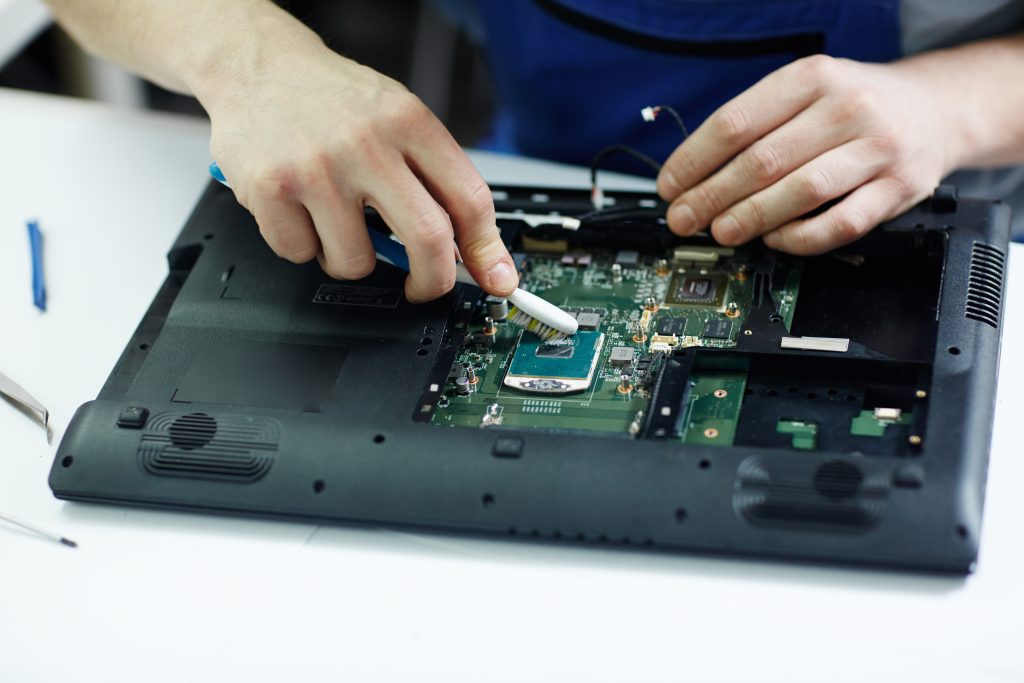
Шаг 1. Выключите ноутбук и отсоедините питание
Полностью выключите устройство, отсоедините зарядку и вытащите аккумулятор (если съемный). Также отключите флешки, карту памяти и другие устройства.
Шаг 2. Разберите нижнюю крышку ноутбука
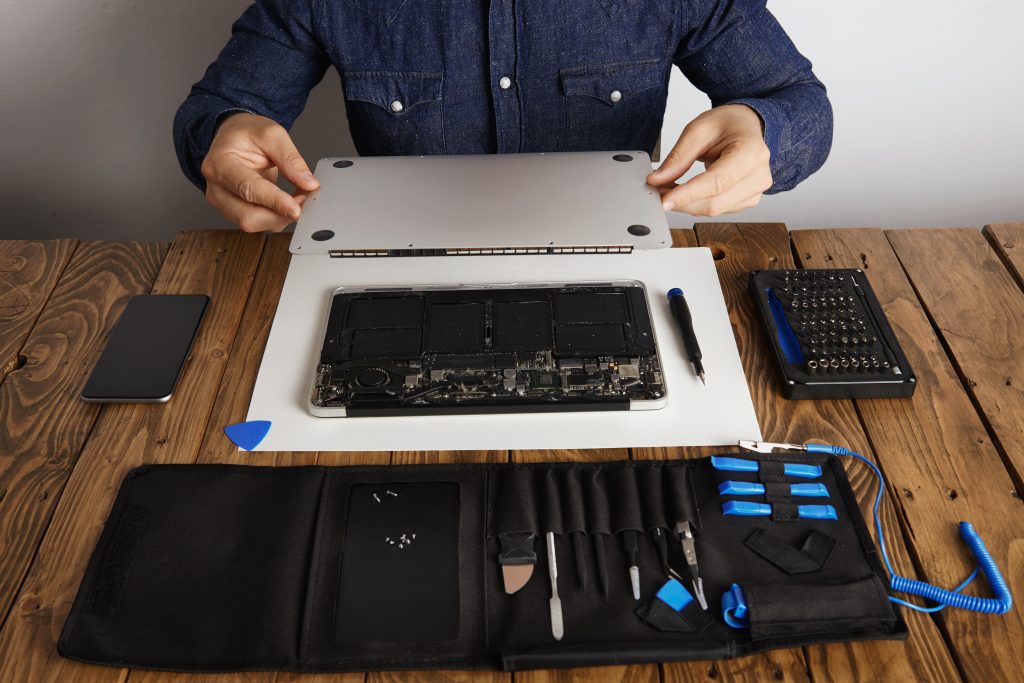
Переверните ноутбук и аккуратно открутите все винты. В некоторых моделях для доступа к системе охлаждения нужно снять всю нижнюю панель, в других — только крышку над вентилятором.
Шаг 3. Удалите пыль
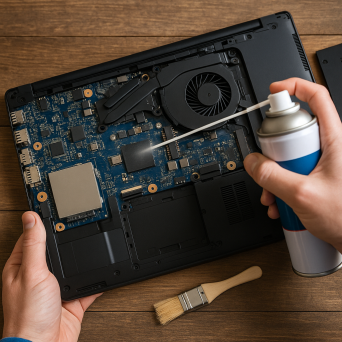
Используйте баллон с сжатым воздухом, чтобы почистить ноутбук от пыли: аккуратно выдуть пыль из радиаторов и вентиляторов. Щеткой удалите осевшую грязь. Не крутите лопасти вентилятора вручную — удерживайте его во время продувки.
⚠️ Важно:
- Не используйте пылесос — он может повредить компоненты
- Не лейте жидкости внутрь — даже спирт использовать осторожно
Шаг 4. Проверьте состояние термопасты (опционально)
Если ноутбуку более 2–3 лет, можно заменить термопасту на процессоре и видеочипе. Для этого нужно аккуратно снять радиатор, очистить старую пасту и нанести новую тонким слоем.
Шаг 5. Соберите ноутбук
Убедитесь, что все чисто и сухо. Аккуратно установите крышку на место, закрутите винты, подключите аккумулятор и питание.
Шаг 6. Проверьте результат
Включите ноутбук и проверьте работу кулеров. При необходимости можно протестировать температуру с помощью программ:
- HWMonitor
- Core Temp
- AIDA64
Советы по профилактике
- Не ставьте ноутбук на мягкие поверхности (кровать, диван)
- Используйте охлаждающие подставки
- Проводите чистку каждые 6–12 месяцев
Заключение
Чистка ноутбука от пыли — это несложно и может значительно продлить срок его службы. Главное — действовать аккуратно и не забывать о мерах безопасности. Если вы сомневаетесь в своих силах — лучше доверить дело специалистам.