Linux — це безкоштовна, безпечна та гнучка операційна система. Вона чудово підходить як для старих комп’ютерів, так і нових. У цьому посібнику ми покажемо, як встановити Linux крок за кроком, навіть якщо ви ніколи цього не робили раніше.
Навіщо встановлювати Linux?
- Операційна система з відкритим вихідним кодом
- Безкоштовна та не вимагає ліцензій
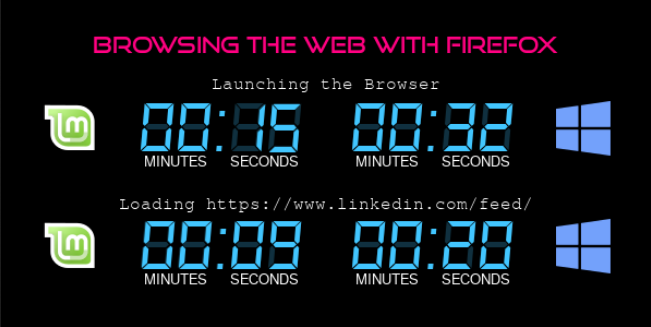
- Працює стабільно навіть на слабкому залізі
- Менше схильна до вірусів і зломів
- Ідеальна для програмування, навчання та роботи
Що потрібно для встановлення Linux
- Флешка об’ємом від 4 ГБ
- ISO-образ Linux-дистрибутиву (наприклад, Ubuntu, Mint, Zorin OS)
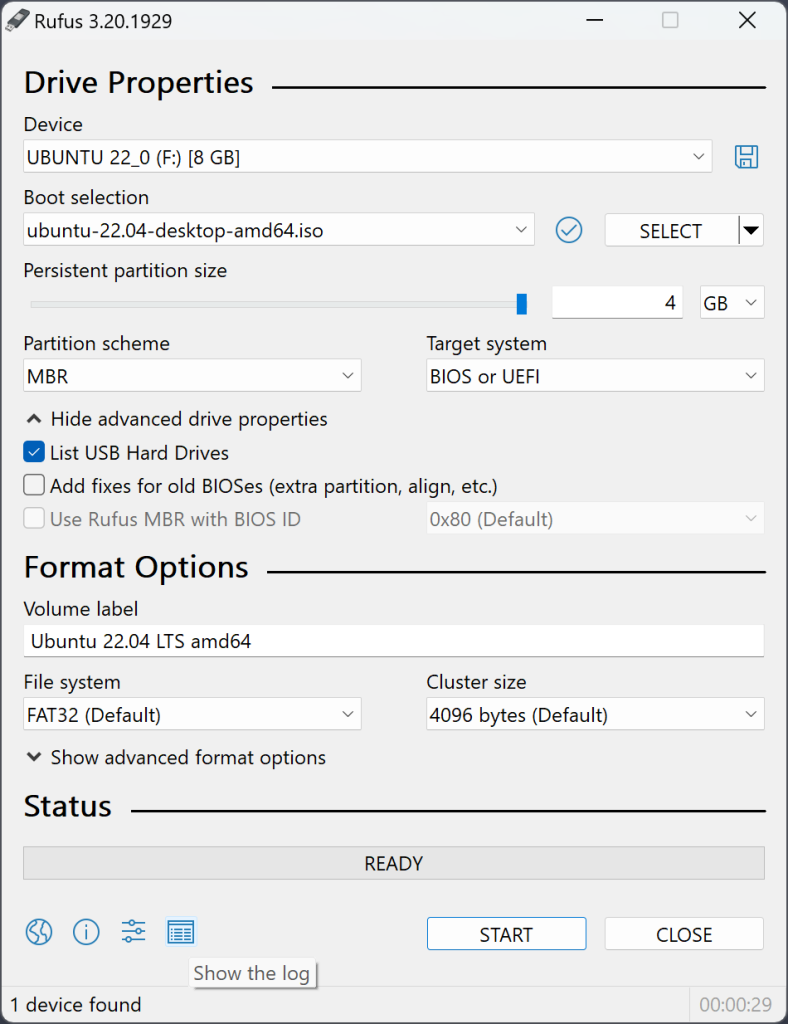
- Програма для запису образу — Rufus или BalenaEtcher
- Комп’ютер з доступом до BIOS/UEFI
- Бажано зробити резервну копію даних
Крок 1. Вибір дистрибутива Linux
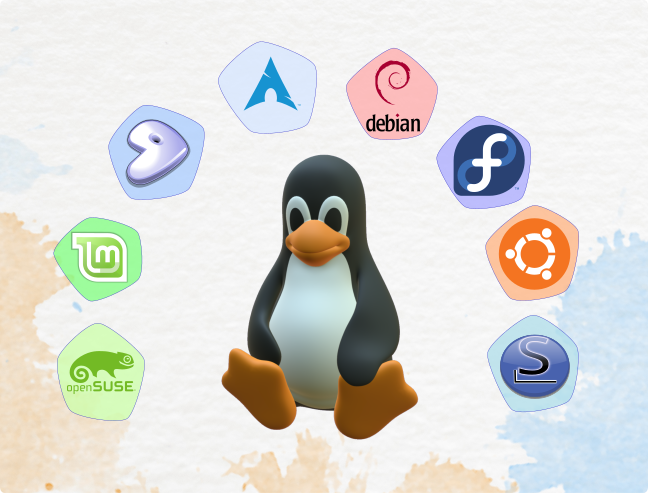
Якщо ви новачок, почніть з одного з наступних дистрибутивів:
- Ubuntu — найпопулярніший, підтримується великою спільнотою
- Linux Mint — інтерфейс схожий на Windows, зручний для переходу
- Zorin OS — простий і гарний зовні
Крок 2. Завантаження ISO-файлу
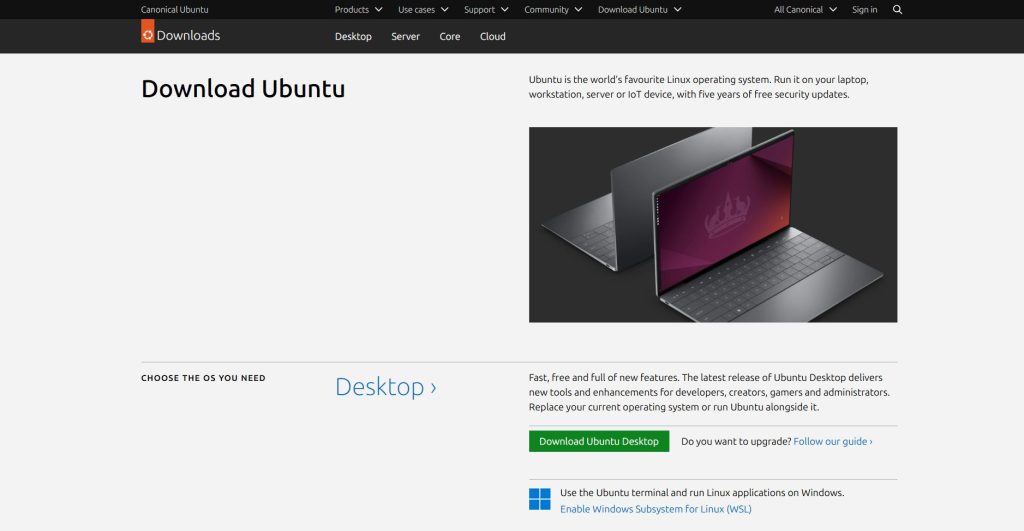
Перейдіть на офіційний сайт вибраного дистрибутива:
Завантажте ISO-образ для 64-бітної системи.
Крок 3. Створення завантажувальної флешки
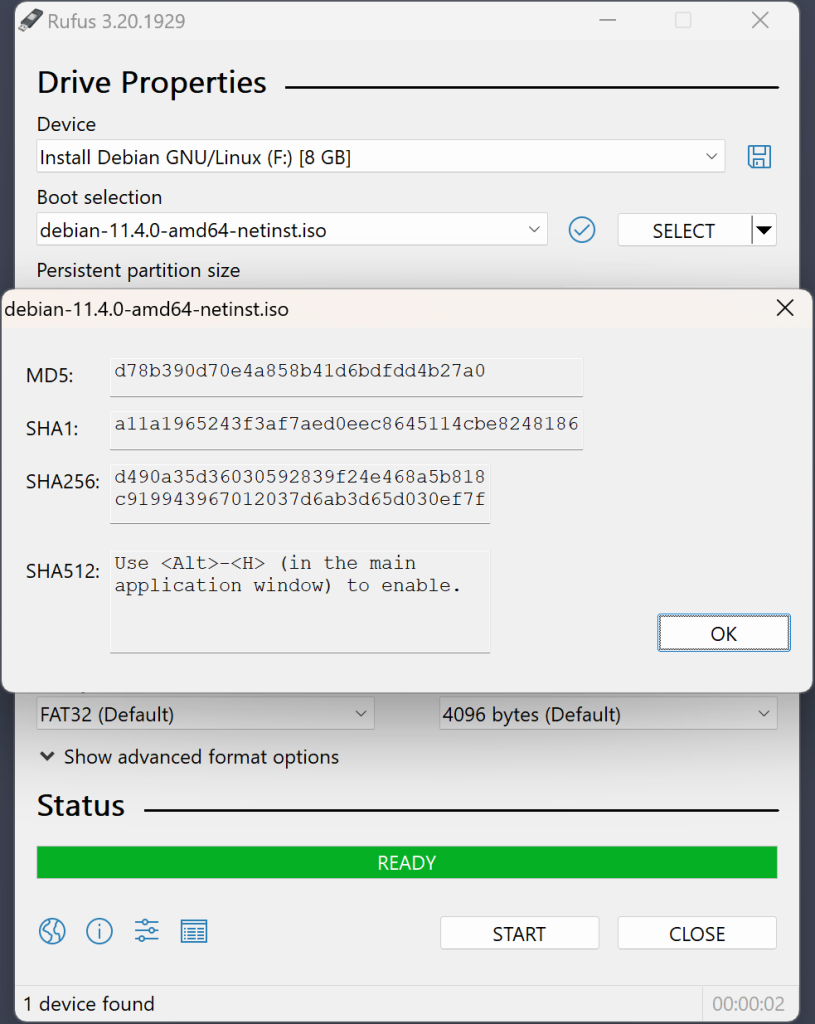
За допомогою Rufus або Etcher запишіть образ на флешку:
- Запустіть програму
- Виберіть завантажений ISO-файл
- Вкажіть флешку як пристрій запису
- Натисніть “Start” або “Записати”
Крок 4. Завантаження із флешки
- Вставте флешку в комп’ютер
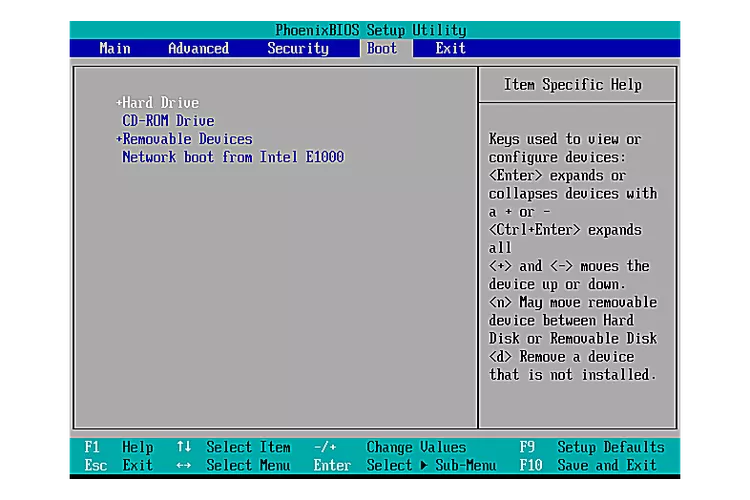
- Перезавантажтеся та увійдіть до BIOS/UEFI (найчастіше клавіша F2, Esc або Del)
- Встановіть флешку першим завантажувальним пристроєм
- Збережіть зміни та перезавантажте ПК
Крок 5. Встановлення Linux
- Після завантаження виберіть “Install Linux”
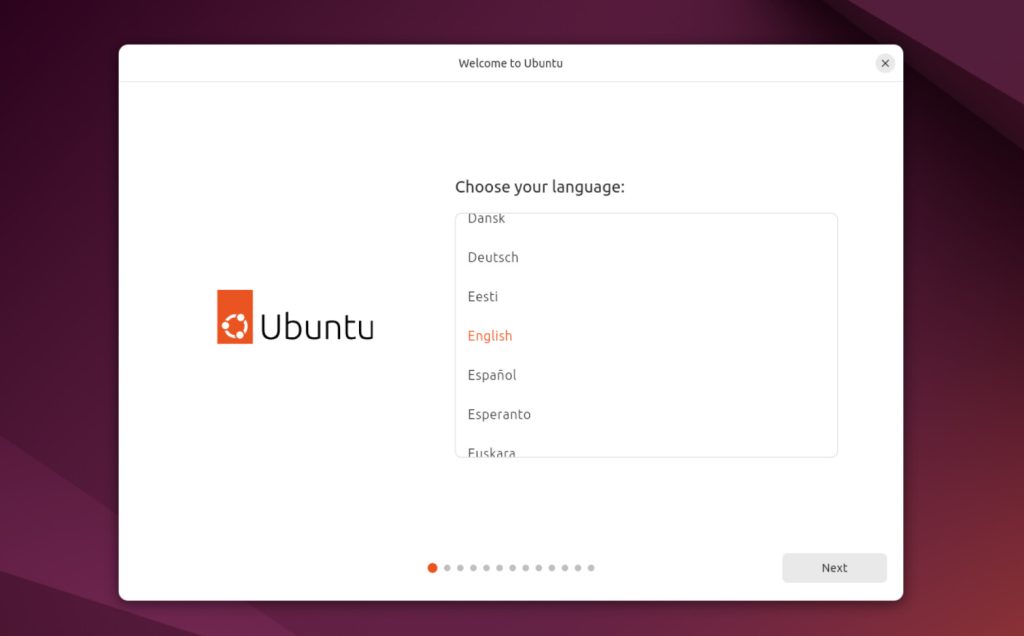
- Налаштуйте мову, клавіатуру, мережу
- Виберіть тип установки:
- Стерти диск та встановити Linux (якщо Windows не потрібний)
- Встановити поруч із Windows (подвійне завантаження)
- Створіть користувача та задайте пароль
- Дочекайтеся завершення інсталяції та перезавантажте комп’ютер
Що робити після встановлення Linux?
- Встановіть оновлення
- Налаштуйте зовнішній вигляд та панель завдань
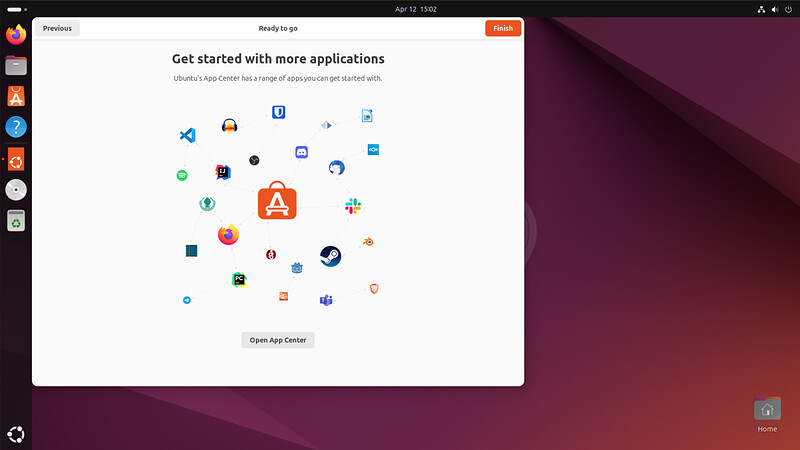
- Встановіть потрібні програми: браузер, месенджери, офіс
- Перевірте драйвери та підключення до Інтернету

Часті питання
Чи можна залишити Windows і встановити Linux поряд?
Так, під час встановлення виберіть «Встановити поряд з Windows». Тоді під час запуску комп’ютера можна буде вибирати ОС.
Який Linux найкраще для слабкого ПК?
Спробуйте Xubuntu або Linux Lite – вони легкі та не навантажують систему.
Чи можна грати на Linux?
Так, за допомогою Steam та технології Proton працюють навіть ігри з Windows. Але не всі ігри ідеально підтримуються.

Висновок
Встановлення Linux – це простий процес, який відкриє для вас новий світ можливостей. Дотримуйтесь цієї покрокової інструкції, і у вас все вийде. Linux – це стабільність, свобода і контроль над своєю системою.